
Tính năng tạo bài tập bằng AI trên FLYER LMS-R giúp thầy cô soạn đề chuẩn, cá nhân hóa chỉ trong vài phút. Thay vì gõ máy thủ công, thầy cô có thể tạo bài nhanh từ câu lệnh AI, nội dung bài học, tài liệu có sẵn hoặc thư viện số trên hệ thống. Quá trình ra đề không chỉ tối ưu mà còn bám sát chương trình.
Mời thầy cô tìm hiểu nhanh tính năng Tạo bài tập với FLYER AI qua video dưới đây:
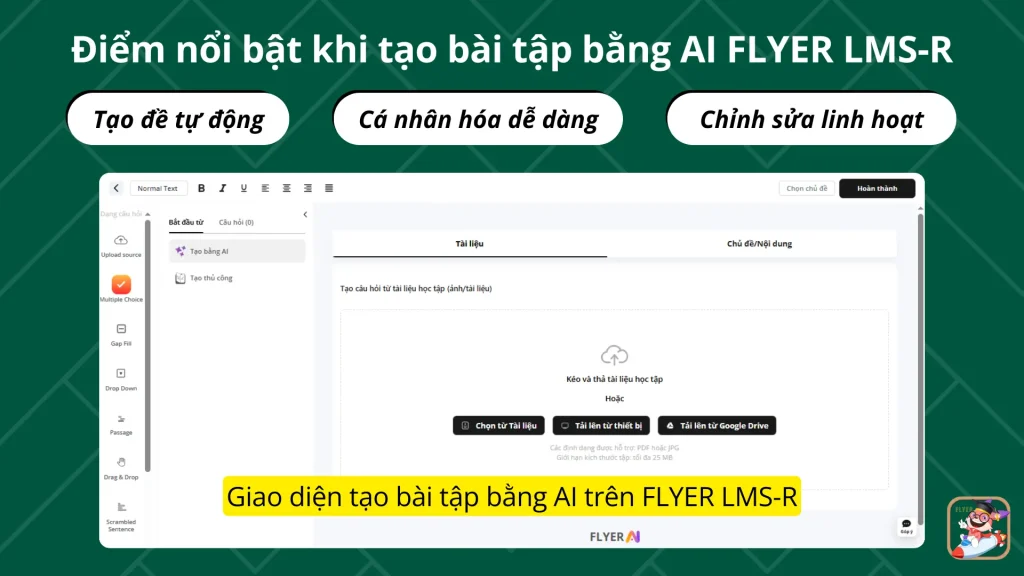
Điểm nổi bật khi tạo bài tập bằng AI trên FLYER LMS-R
Tính năng tạo bài tập với AI trên FLYER LMS-R hỗ trợ tạo bài tập cá nhân hóa nhanh chóng với giao diện dễ sử dụng cùng thao tác đơn giản, phù hợp với cả những thầy cô chưa thạo công nghệ.
- Tạo đề tự động, tiết kiệm đến 80% thời gian soạn bài cho giáo viên.
- Cá nhân hóa tiện lợi: Giáo viên tùy chọn cấp độ, kỹ năng và dạng câu hỏi để bài tập phù hợp nhất với trình độ của từng học sinh.
- Chỉnh sửa linh hoạt: Sau khi AI tạo đề tự động, giáo viên có thể dễ dàng:
- Thêm hình ảnh/ video minh họa cho các câu hỏi;
- Thay đổi nội dung câu hỏi và đáp án;
- Điều chỉnh bố cục bài tập, xóa hoặc thêm câu hỏi.
- Thống kê chi tiết kết quả của học sinh: Khi học sinh làm bài trên FLYER, hệ thống sẽ tự động thống kê và báo cáo điểm số, thời gian và số lượt làm bài.
Hướng dẫn tạo bài tập bằng AI cùng Trợ giảng AI – FLYER Teacher
1. Tạo bài tập bằng câu lệnh với AI
Tạo bài tập bằng AI là 1 trong 4 cách tạo đề tối ưu trên FLYER. Thay vì phải nhập một câu lệnh dài và phức tạp, thầy cô chỉ cần cung cấp mô tả ngắn và lựa chọn các tiêu chí có sẵn như dạng bài, số lượng câu hỏi, cấp độ,… Sau vài phút, hệ thống sẽ tự động xử lý và đưa ra các bài tập đúng trọng tâm mục tiêu bài học của thầy cô.
Hướng dẫn tạo bài tập với AI trên FLYER LMS-R
- Bước 1: Truy cập “Thư viện của tôi” hoặc nhấn “Tạo bài tập” trên màn hình chính
- Bước 2: Nhấn “Tạo bằng AI”. Ở menu bên trái, lựa chọn dạng bài từ 9 dạng có sẵn (multiple choice, kéo thả, điền vào chỗ trống,…)
- Bước 3: Trong mục “Chủ đề/Nội dung”, nhập mô tả yêu cầu cho AI – có thể là chủ đề bài kiểm tra hoặc nội dung câu hỏi
- Bước 4: Lựa chọn Số lượng câu hỏi, Cấp độ, Dạng câu hỏi. Sau đó FLYER AI sẽ tự động tạo các câu hỏi tương tác trong chưa đầy 1 phút
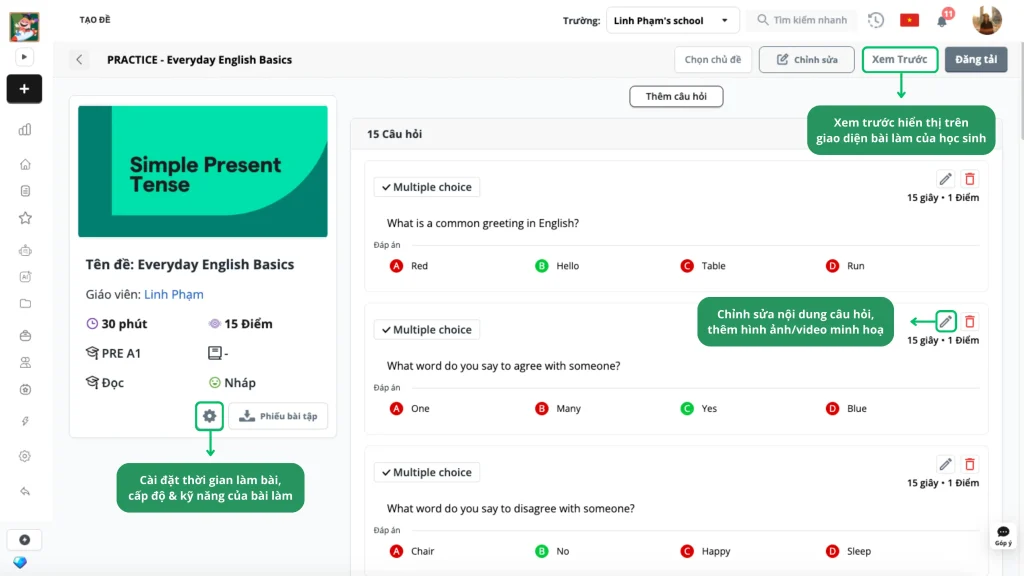
- Bước 5: Chọn “Chỉnh sửa” để tùy chỉnh nội dung câu hỏi (thêm hình ảnh, thay đổi câu hỏi, thiết kế bố cục,…)
- Bước 6: Mở “Cài đặt”, điền thông tin đề (tên bài kiểm tra, thời gian làm bài,…) để hoàn tất
2. Tạo bài tập từ tài liệu có sẵn
Một cách khác để thầy cô tạo bài tập trên FLYER LMS-R là đăng tải tài liệu có sẵn lên hệ thống. Với sự hỗ trợ của Trợ giảng AI – FLYER Teacher, thầy cô sẽ có ngay các bài tập chất lượng, cá nhân hóa theo chương trình học chỉ trong vài phút.
Hướng dẫn tạo bài tập trên FLYER LMS-R từ tài liệu có sẵn
- Bước 1: Truy cập “Thư viện của tôi” hoặc nhấn “Tạo bài tập” trên màn hình chính.
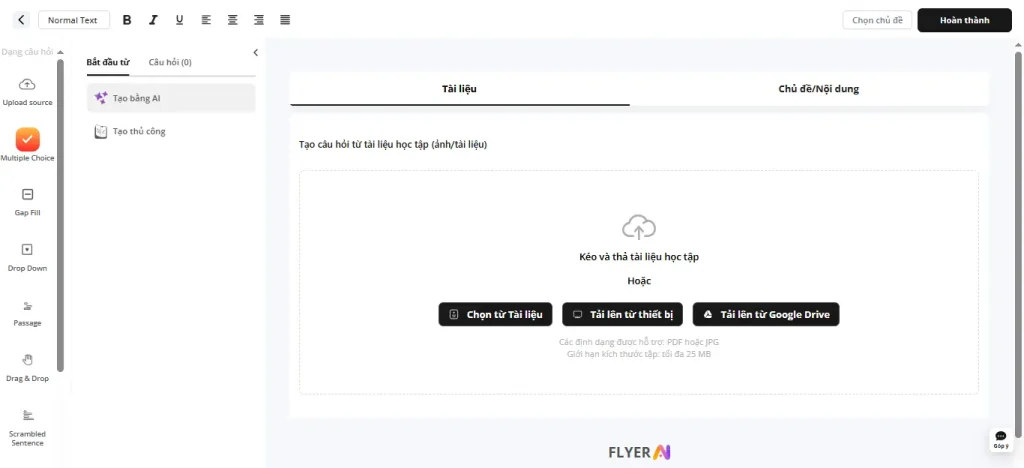
- Bước 2: Trong mục “Tài liệu”, chọn “Tải lên từ thiết bị” hoặc “Tải lên từ Google Drive” để AI số hóa thành bài tập tương tác trực tuyến. Thầy cô có thể sử dụng giáo án, đề cương,… ở định dạng PDF/JPG tối đa 25 MB
- Sau đó, thầy cô hoàn thiện thiết kế bài tập tương tự các bước 4, 5 và 6 ở cách Tạo bài tập với AI.
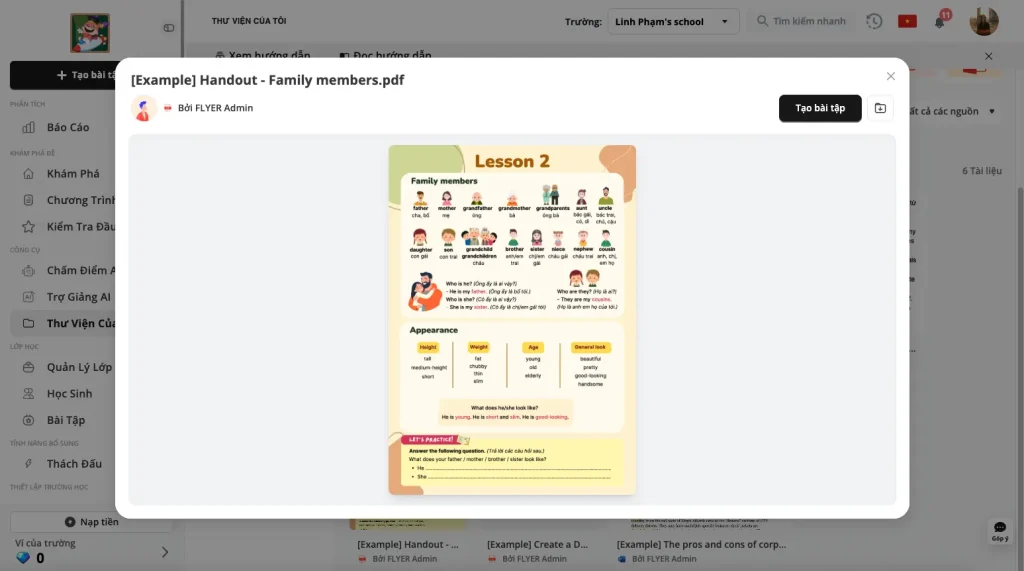
3. Tạo từ “Thư viện số” của giáo viên
Thư viện số (hay Thư viện đám mây) trên FLYER LMS-R lưu trữ toàn bộ tài liệu giảng dạy tiếng Anh của giáo viên, với dung lượng tối đa 5GB cho mỗi trường học hoặc trung tâm.
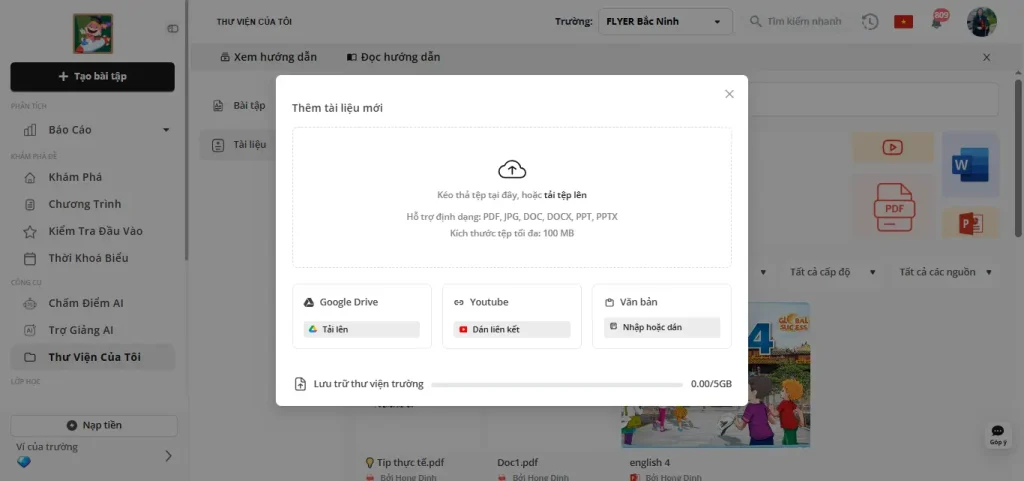
Thư viện đám mây hỗ trợ lưu trữ các định dạng: tài liệu (DOC, DOCX), PDF, bản thuyết trình (PPT, PPTX), hình ảnh, video YouTube. Thầy cô có thể tạo bài tập trực tiếp từ tài liệu trong Thư viện đám mây, và tùy chọn chia sẻ tài liệu với các giáo viên trong trường, hoặc lưu trữ tài liệu ở chế độ riêng tư.
Đây là tính năng mới cập nhật trên FLYER, cho phép giáo viên quản lý kho học liệu dễ dàng chỉ trên một hệ thống duy nhất.
4 cách đăng tải tài liệu lên Thư viện số FLYER LMS-R
- Cách 1: Tải lên trực tiếp từ thiết bị
- Cách 2: Thêm tài liệu từ Google Drive
- Cách 3: Dán liên kết (đối với video YouTube)
- Cách 4: Nhập hoặc dán trực tiếp văn bản (đối với tài liệu văn bản)
Hướng dẫn tạo bài tập từ Thư viện đám mây
- Bước 1: Truy cập “Thư viện của tôi” hoặc nhấn “Tạo bài tập” trên màn hình chính
- Bước 2: Trên thanh menu bên trái, chọn “Tạo bằng AI” > mục “Tài liệu”
- Bước 3: Nhấn “Chọn từ Tài liệu”
- Sau đó, thầy cô hoàn thiện thiết kế bài tập tương tự các bước 4, 5 và 6 ở cách Tạo bài tập với AI.
4. Tạo bài tập thủ công
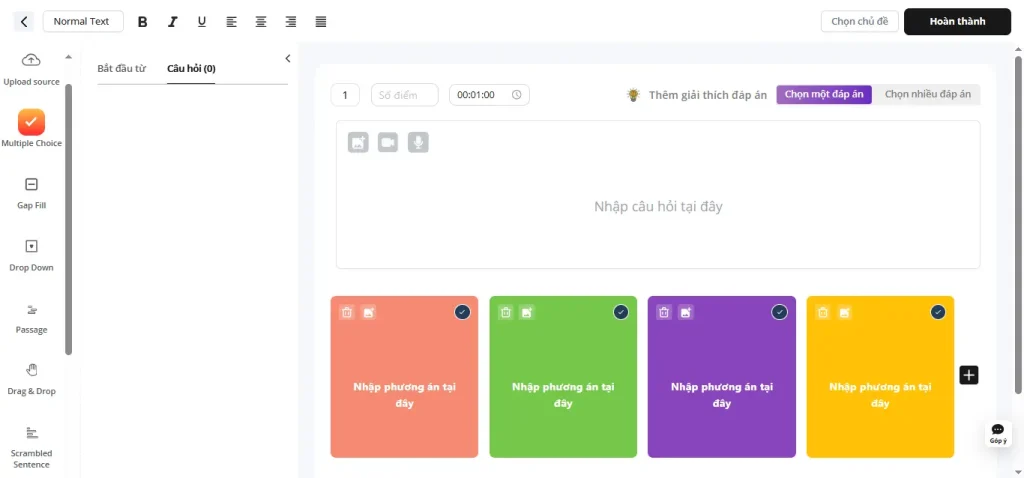
Bên cạnh sự hỗ trợ của AI, thầy cô có thể tự tạo bài tập thủ công một cách linh hoạt trên FLYER. Hệ thống cung cấp các mục thông tin có sẵn, cho phép giáo viên nhập nội dung bài học một cách nhanh chóng, tiện lợi mà vẫn đảm bảo đủ kiến thức và bám sát trọng tâm giảng dạy.
Hướng dẫn tạo bài tập thủ công trên FLYER LMS-R
- Bước 1: Truy cập “Thư viện của tôi” hoặc nhấn “Tạo bài tập” trên màn hình chính
- Bước 2: Trên thanh menu bên trái, chọn “Tạo thủ công”
- Bước 3: Ở thanh menu bên trái, chọn dạng bài từ 9 dạng có sẵn (multiple choice, kéo thả, điền vào chỗ trống,…)
- Bước 4: Nhập nội dung câu hỏi, các phương án trả lời và đánh dấu đáp án đúng. Ngoài ra, thầy cô có thể thêm hình ảnh minh hoạ, video YouTube hoặc audio để bài tập sinh động hơn.
Hướng dẫn thêm bài tập vào chương trình giảng dạy cá nhân hóa
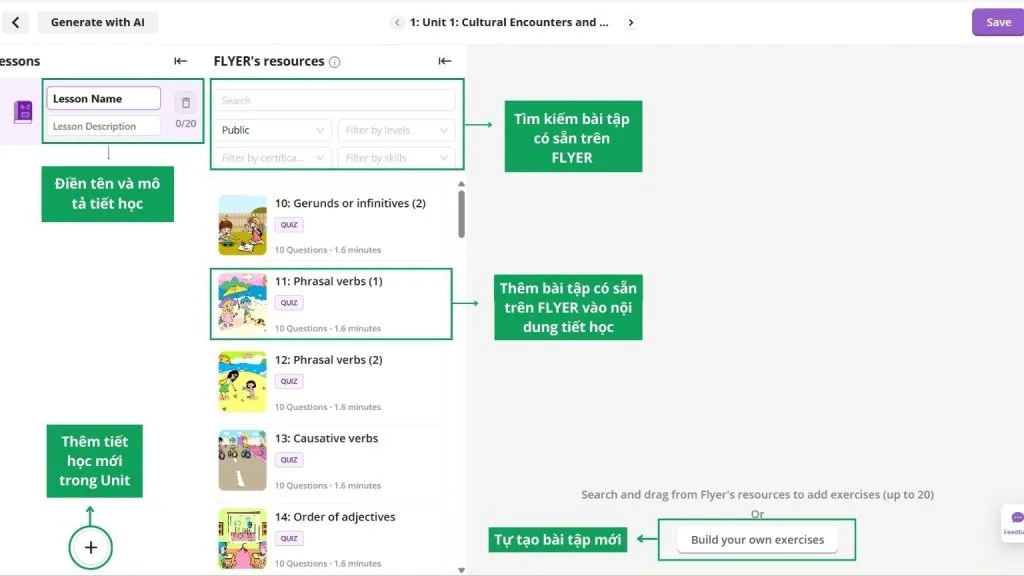
Không dừng ở việc tạo các bài lẻ, FLYER LMS-R hỗ trợ giáo viên hệ thống hóa bài tập theo từng đơn vị bài học. Chỉ với vài thao tác thêm bài tập vào chương trình giảng dạy trên hệ thống, thầy cô có thể giúp học sinh luyện tập đúng tiến trình và đạt kết quả đầu ra mong muốn.
3 cách thêm bài tập vào chương trình giảng dạy cá nhân hóa
- Cách 1: Sử dụng tài nguyên có sẵn – Chọn từ thư viện 6.000 bài tập sẵn có của FLYER.
- Cách 2: Sử dụng AI hỗ trợ – Tự tạo bài tập bằng cách tải lên tài liệu học tập cá nhân hoặc nhập câu lệnh để AI tự động thiết kế.
- Cách 3: Tạo thủ công – Tự thiết kế bài tập từ đầu với 9 dạng câu hỏi khác nhau mà hệ thống cung cấp (multiple choice, kéo thả, điền từ,…).
Xem thêm: Tạo chương trình giảng dạy với AI cực đơn giản trên FLYER
Kết luận
Mong rằng bài viết giúp thầy cô hiểu hơn về tính năng Tạo bài tập bằng AI trên FLYER LMS-R và áp dụng tính năng này vào bài học một cách hiệu quả, tối ưu.
Thầy cô vẫn mất hàng giờ để tạo bài tập thủ công mỗi ngày? Vui lòng để lại thông tin ở form dưới đây để được trải nghiệm tính năng MIỄN PHÍ và nhận tư vấn nhanh nhất từ đội ngũ FLYER LMS-R.
Xem thêm: