Nhiều giáo viên vẫn đang phải dành hàng giờ mỗi tối để gõ đề, quản lý hàng chục nhóm Zalo hay ngồi chấm bài thủ công, vừa tốn công sức lại vừa mất thời gian. Chính vì vậy, Trợ giảng AI – FLYER Teacher đã ra mắt tính năng Giao bài tập online, giúp thầy cô đơn giản hóa toàn bộ quy trình, từ giao bài đến chấm chữa, chỉ trong vài phút.
Video YouTube giới thiệu & hướng dẫn dùng tính năng:
1. Tổng quan về tính năng giao bài tập online trên FLYER LMS-R
Tính năng giao bài tập online của FLYER giúp thầy cô không cần gửi file thủ công qua nhiều nhóm chat, mà có thể giao bài nhanh, chuẩn và cá nhân hóa với từng học sinh chỉ trong vài bước. Nhờ đó, giáo viên tiết kiệm thời gian đáng kể và học sinh cũng chủ động, hứng thú hơn khi làm bài.
Những điểm nổi bật không thể bỏ qua:
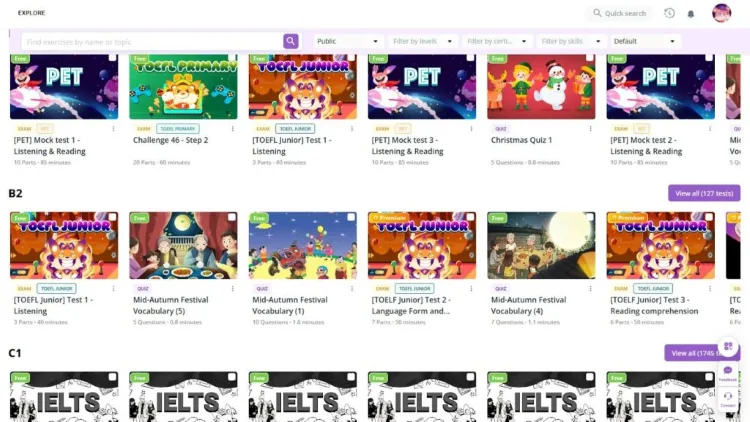
- Kho đề đồ sộ và chuẩn hóa: Sử dụng kho hơn 6000 đề tương tác sinh động có sẵn trên FLYER. Nội dung được bám sát các chứng chỉ quốc tế quốc tế như Cambridge (Starters, Movers, Flyers, KET, PET), TOEFL và chương trình Bộ Giáo dục, Global Success, IOE…
- Đa dạng cấp độ: Kho đề trải dài từ Pre A1 đến B2, phù hợp với mọi khối lớp và trình độ học sinh.
- FLYER chấm tự động: Công nghệ AI chấm ngay sau khi học sinh nộp bài đối với kỹ năng Nghe & Đọc, đảm bảo nhanh chóng và khách quan. Với kỹ năng Nói & Viết, giáo viên có thể sử dụng AI để chấm và nhận xét chi tiết, sau đó dễ dàng chỉnh sửa lại nội dung đánh giá cho phù hợp hơn.
- FLYER trả điểm nhanh: Học sinh nhận được kết quả và lời giải chi tiết ngay sau khi hoàn thành, giúp các em kịp thời rút kinh nghiệm và ghi nhớ kiến thức tốt hơn. Đồng thời, giáo viên cũng nhận được bảng và biểu đồ báo cáo ngay sau đó, có thể dễ dàng gửi cho phụ huynh qua link hoặc file Word.
2. Tùy chỉnh linh hoạt theo từng lớp, từng học sinh
Một trong những ưu điểm khiến tính năng giao bài tập online miễn phí trên FLYER được lòng các trung tâm tiếng Anh và giáo viên tự do chính là khả năng cá nhân hóa rất cao.
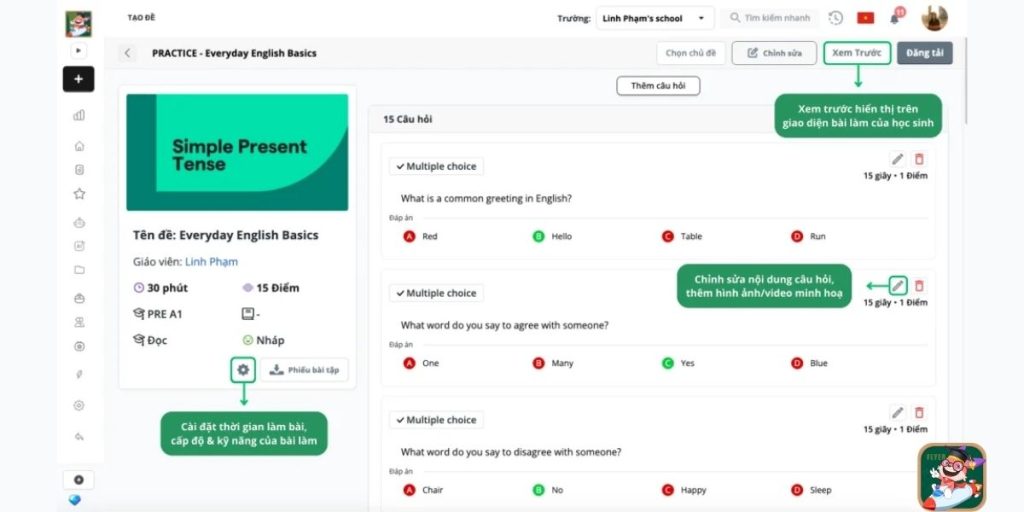
2.1. Đa dạng loại hình bài tập
Thầy cô có thể lựa chọn giao bài theo đúng mục tiêu giảng dạy của buổi học:
- Giao bài tập theo từng kỹ năng riêng biệt (Nghe, Nói, Đọc, Viết).
- Giao các bài Mini test hoặc Practice quiz để kiểm tra nhanh kiến thức, với hơn 12 dạng bài tập đa dạng như kéo thả, trắc nghiệm, interactive video, flashcards… giúp tăng hứng thú và mức độ tương tác của học sinh.
- Giao bài bám sát tiêu chí các chứng chỉ quốc tế như Cambridge (Starters, Movers, Flyers, KET, PET), IELTS, TOEFL,…
2.2. Cá nhân hóa đối tượng và thời gian
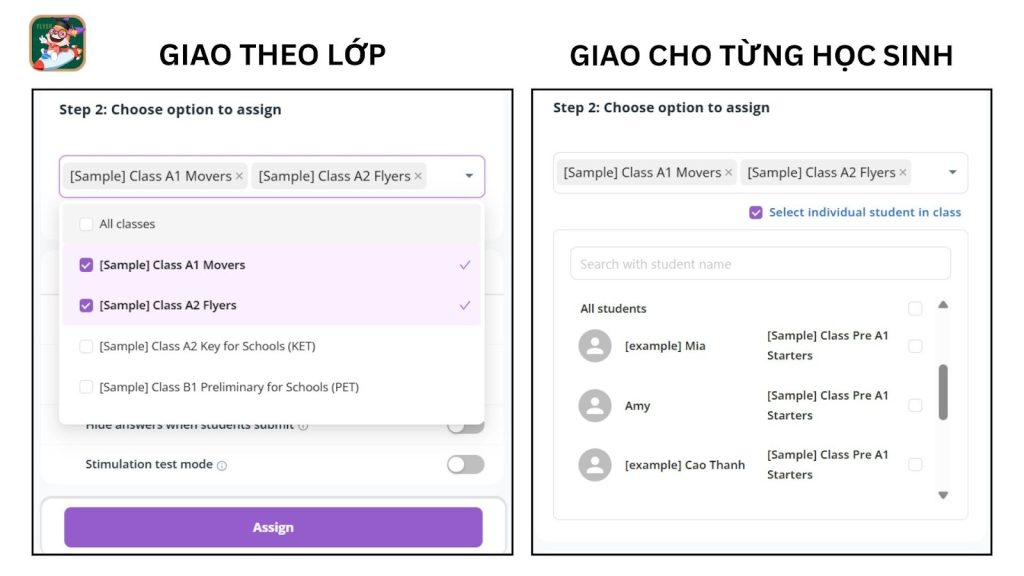
Việc giao bài tập về nhà online giờ đây không còn mang tính đại trà bởi trong một lớp học luôn có sự chênh lệch về trình độ và mức độ tập trung của học sinh. Thầy cô phải cân nhắc rất kỹ mỗi khi giao bài để phù hợp với tất cả. Tuy nhiên, với FLYER thầy cô có thể:
- Lựa chọn đối tượng: Giao bài tập hàng loạt cho cả lớp hoặc tùy chọn giao riêng cho từng nhóm học sinh, từng cá nhân để phù hợp với trình độ (dạy kèm hoặc bồi dưỡng học sinh giỏi).
- Quản lý thời gian: Thiết lập cụ thể thời gian bắt đầu làm bài và hạn nộp bài. Hệ thống sẽ tự động khóa đề khi hết hạn, giúp rèn luyện tính kỷ luật cho học sinh.
- Chế độ hiển thị: Tùy chọn ẩn hoặc hiện đáp án sau khi học sinh nộp bài để tránh việc học sinh sao chép kết quả của nhau.
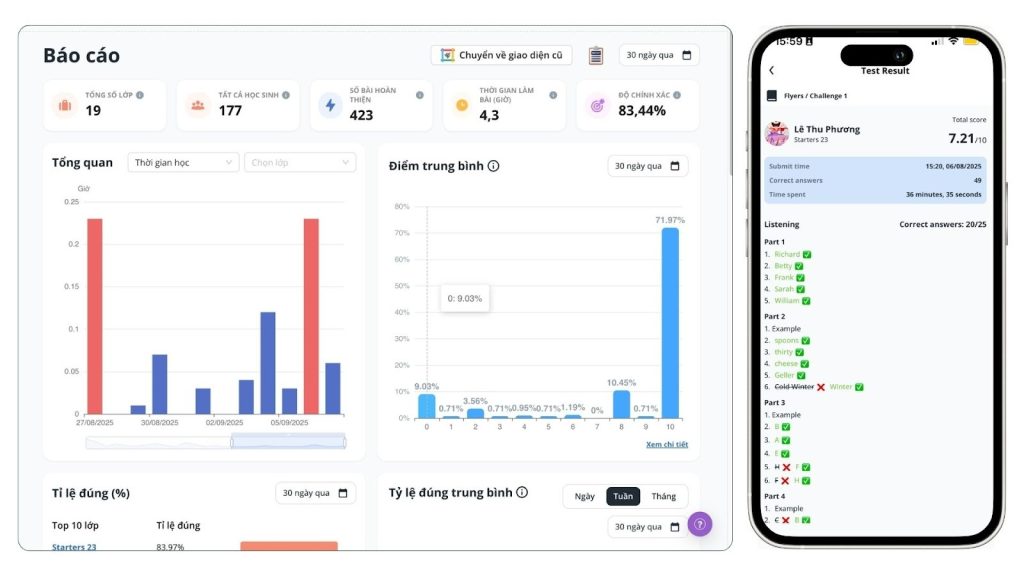
2.3. Hệ thống báo cáo thông minh
Không chỉ dừng lại ở việc chấm bài, AI của FLYER còn tự động tổng hợp báo cáo dạng bảng với đầy đủ các chỉ số quan trọng như: thời gian nộp bài, độ chính xác, số lần nộp bài. Từ những dữ liệu này, giáo viên dễ dàng nắm bắt tiến độ và lỗ hổng kiến thức của từng em. Thầy cô cũng có thể xuất file Excel hoặc gửi trực tiếp link báo cáo cho phụ huynh để tăng sự kết nối giữa nhà trường và gia đình.
3. Hướng dẫn chi tiết cách giao bài tập về nhà với FLYER LMS-R
Để bắt đầu sử dụng tính năng giao bài tập online, thầy cô có thể thực hiện theo một trong hai cách đơn giản dưới đây:
Cách 1: Giao bài từ mục Khám phá (Explore)
Đây là cách nhanh nhất để thầy cô có thể tận dụng kho tài nguyên sẵn có của FLYER.
Bước 1 – Truy cập và tìm kiếm
- Thầy cô truy cập vào địa chỉ teacher.flyer.us/vi.
- Chọn mục “Khám phá” (Explore) trên thanh công cụ. Tại đây, thầy cô có thể sử dụng bộ lọc để tìm kiếm trong kho 6000+ bài tập đa dạng cấp độ từ Pre A1 đến B2 (bao gồm Cambridge Starters, Movers, Flyers, KET, PET, TOEFL, IELTS, Global Success…).
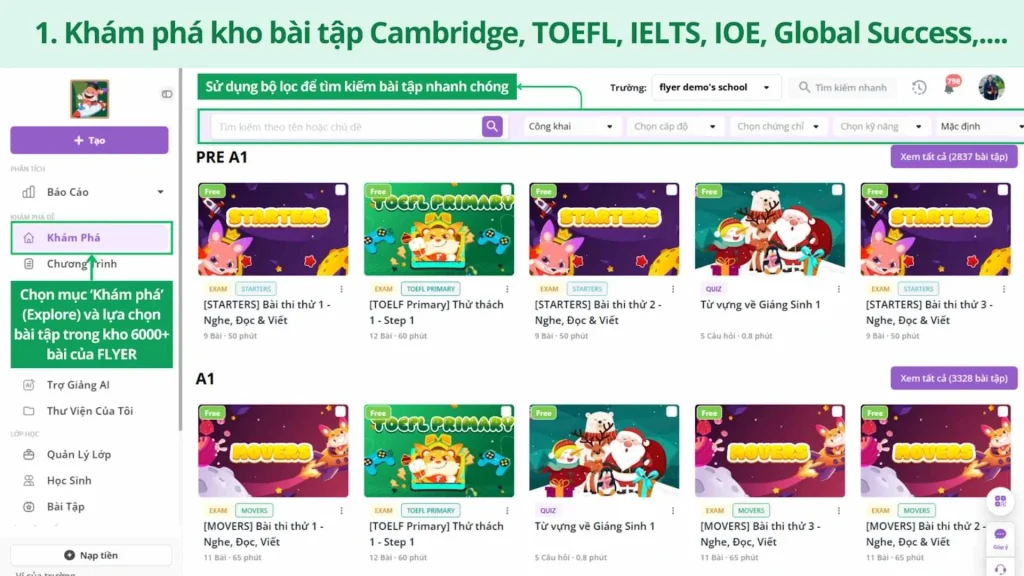
Tính năng “Khám phá” này sẽ giúp thầy cô có cái nhìn tổng quan về các dạng bài mới nhất, đảm bảo nội dung giao về nhà luôn bám sát chương trình học và các kỳ thi thực tế.
Bước 2 – Kiểm tra chất lượng và lựa chọn bài phù hợp
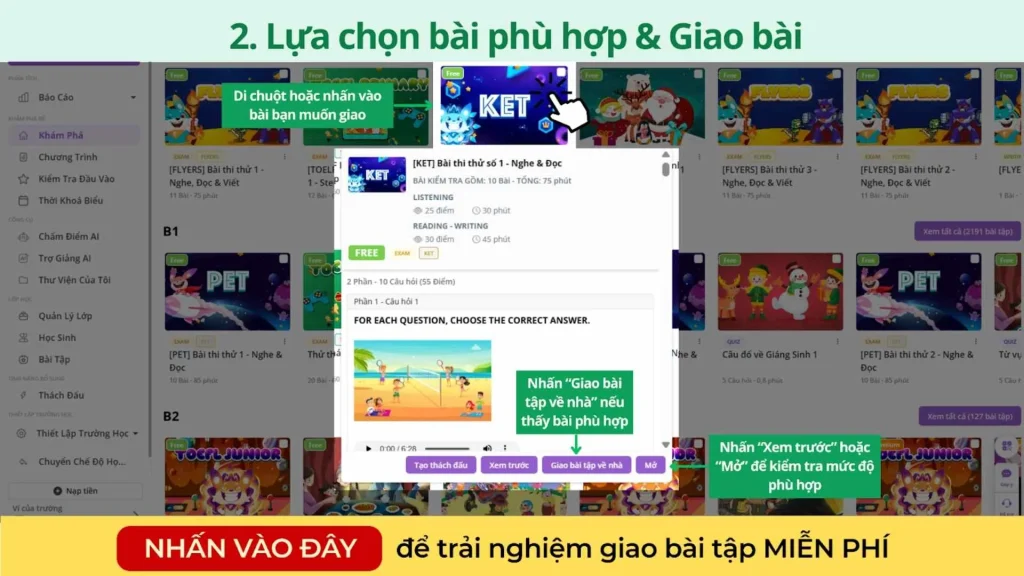
- Di chuột hoặc nhấn trực tiếp vào tiêu đề bài tập thầy cô quan tâm.
- Nhấn “Xem trước” (Preview) hoặc “Mở” (Open): Bước này cực kỳ quan trọng để thầy cô kiểm tra chi tiết nội dung, hình ảnh và mức độ khó dễ trước khi gửi đến học sinh.
- Nếu nội dung đã đạt yêu cầu, thầy cô nhấn “Giao bài tập về nhà” (Assign homework).
Bước 3: Thiết lập thông số và hoàn tất giao bài
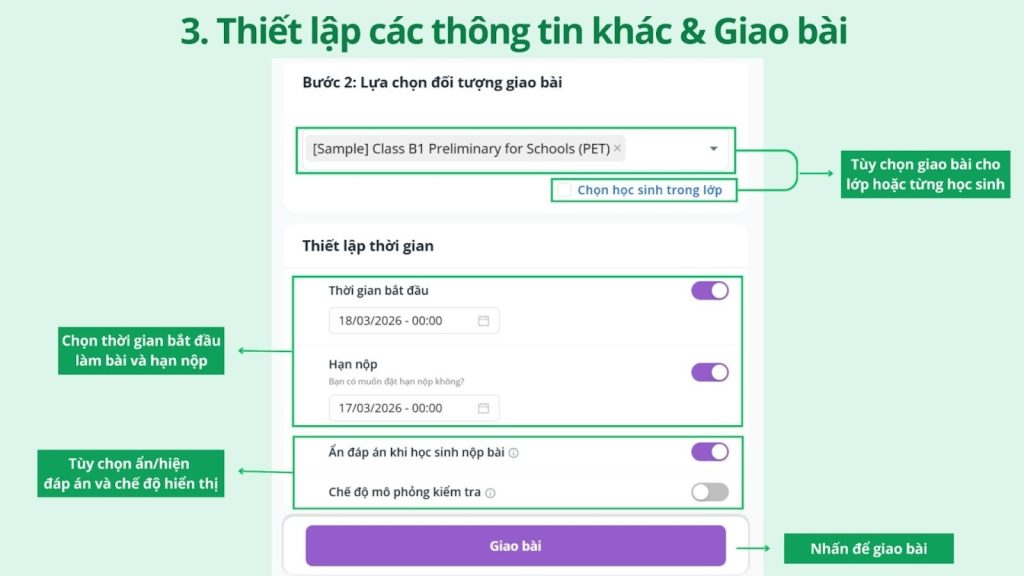
- Đối tượng: Thầy cô có thể linh hoạt chọn giao theo Khối, theo từng Lớp, từng Nhóm nhỏ hoặc cá nhân hóa cho từng học sinh cụ thể.
- Thời gian: Thiết lập chính xác thời điểm bắt đầu làm bài và hạn chót nộp bài để rèn luyện tính kỷ luật cho học sinh.
- Cấu hình hiển thị: Tùy chọn ẩn/hiện đáp án sau khi làm xong hoặc lựa chọn chế độ hiển thị phù hợp với mục đích kiểm tra/luyện tập.
Cuối cùng sẽ lựa chọn nhấn “Giao bài” để hệ thống tự động gửi thông báo đến học sinh.
Đăng ký nhận Hướng dẫn chi tiết cách Soạn đề – Giao bài – Chấm chữa – Báo cáo MIỄN PHÍ tại đây:
Cách 2: Giao bài từ mục “Bài tập” (Assignment)
Ngoài ra, nếu thầy cô đã có lộ trình giảng dạy cụ thể và muốn quản lý các đầu điểm một cách hệ thống, cách giao bài từ mục Assignment sẽ là lựa chọn tối ưu nhất.
Bước 1: Truy cập vào Giao bài tập
- Tại giao diện teacher.flyer.us/vi, thầy cô chọn mục Bài tập (Assignment) ở menu bên trái màn hình.
- Nhấn chọn nút “Giao bài” (Assign a test) để bắt đầu quy trình.
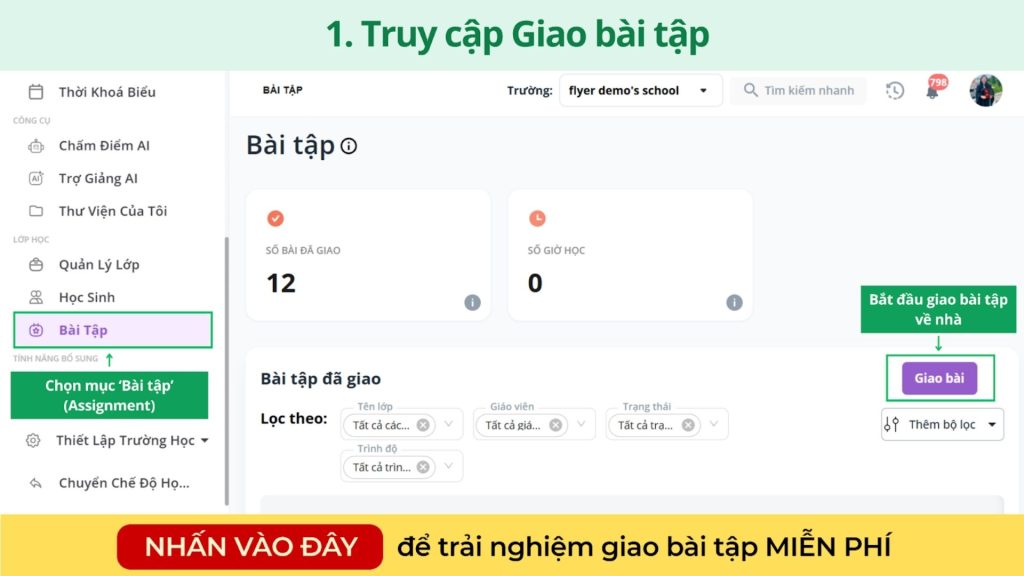
Mục Assignment được thiết kế như một “trợ lý quản lý lớp học”, giúp thầy cô lưu trữ lịch sử giao bài và theo dõi tiến độ hoàn thành của học sinh một cách khoa học và minh bạch.
Bước 2: Lọc bài tập theo kỹ năng và cấp độ
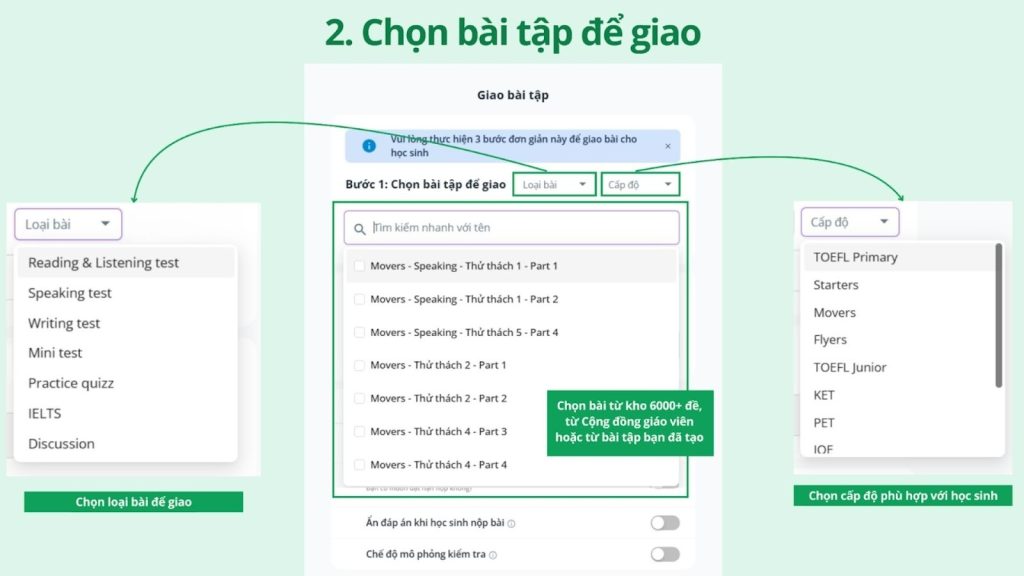
- Chọn loại bài (Test type): Thầy cô có thể lọc nhanh theo kỹ năng Nghe, Nói, Đọc, Viết hoặc chọn các dạng minitest, IELTS, Quiz ngắn.
- Chọn cấp độ (Level): Lựa chọn chính xác theo khung tham chiếu (Cambridge Starters, Movers, Flyers, KET, PET; TOEFL Primary; IOE…).
- Nguồn bài tập: Thầy cô có thể chọn bài từ kho của FLYER, từ Cộng đồng giáo viên toàn quốc hoặc sử dụng chính những bộ đề do thầy cô tự biên soạn trên hệ thống.
Bước 3: Tùy chỉnh thông tin và xác nhận
Thầy cô sẽ thiết lập đối tượng, thời gian và chế độ hiển thị đáp án tương tự như ở bước 3 của cách 1. Đồng thời, cần lưu ý rằng phải kiểm tra lại danh sách học sinh nhận bài để đảm bảo không sai sót.
Tính năng giao bài tập qua FLYER không chỉ đơn thuần là gửi bài, mà còn là cách thầy cô giúp học sinh hào hứng hơn với việc làm bài tập về nhà thông qua gamification (game hóa) sinh động và hấp dẫn hơn cách học truyền thống.
Thầy cô muốn tự tạo bài tập mang dấu ấn cá nhân để giao cho học sinh? Xem ngay cách Tạo bài tập MIỄN PHÍ với FLYER AI tại đây!
Xem thêm: Tạo bài tập bằng AI chỉ trong vài phút với Trợ giảng AI – FLYER Teacher
4. Chia sẻ thực tế từ cộng đồng giáo viên
Trong quá trình đồng hành cùng hơn hàng nghìn giáo viên trên khắp cả nước, FLYER đã đón nhận rất nhiều chia sẻ và đánh giá tốt tới từ các giáo viên tiếng Anh.
“Từ khi sử dụng FLYER, tôi không còn phải lo lắng về việc nhắc nhở học sinh làm bài trong nhóm Zalo nữa. Hệ thống tự động báo cáo giúp tôi có cái nhìn bao quát về cả lớp chỉ trong vài giây.”
Cô Minh Hạnh, Giáo viên tiếng Anh kinh nghiệm 10 năm.
Việc ứng dụng công nghệ không chỉ làm hình ảnh giáo viên trở nên chuyên nghiệp hơn trong mắt phụ huynh mà còn tạo ra sự công bằng, minh bạch trong quá trình đánh giá học năng lực học sinh.
5. Các câu hỏi thường gặp (FAQs)
Hiện tại FLYER cung cấp tính năng giao bài tập online miễn phí với một số bài tập có nhãn Premium để thầy cô trải nghiệm trước khi quyết định nâng cấp các gói chuyên sâu hơn. Tuy nhiên, chỉ học sinh có tài khoản Phòng thi ảo FLYER PRO mới có thể truy cập được bài tập có nhãn Premium mà thầy cô giao.
Có, học sinh cần có tài khoản để hệ thống có thể ghi nhận kết quả, lưu lịch sử làm bài và gửi báo cáo về cho thầy cô.
Hoàn toàn được. Thầy cô có thể sử dụng công cụ Trợ giảng AI để tạo đề bài từ văn bản hoặc hình ảnh chỉ trong vài phút, sau đó thực hiện giao bài như bình thường.
Khám phá ngay cách TẠO BÀI TẬP VỀ NHÀ nhanh chóng với AI, biến giáo trình thành bài tập trong 1 phút, tiết kiệm thời gian giảng dạy!
Xem thêm: Tạo bài tập bằng AI chỉ trong vài phút với Trợ giảng AI – FLYER Teacher
Kết luận
Tính năng giao bài tập online miễn phí trên FLYER không chỉ giúp giáo viên giải phóng quỹ thời gian chấm bài thủ công mỗi tối mà còn tạo bước đột phá trong việc tăng tương tác và hứng thú học tập cho học sinh. Thầy cô hãy đăng ký trải nghiệm ngay Giải pháp Soạn – giao – chấm chữa – báo cáo kết quả thông minh trên FLYER tại form bên dưới và nhận tư vấn MIỄN PHÍ lộ trình số hóa lớp học nhé.